KanBo lernen > Erste Schritte mit KanBo > Arbeiten mit Karten

KanBo lernen > Erste Schritte mit KanBo > Arbeiten mit Karten

Arbeiten mit Karten

Diesmal führen wir Sie durch den Prozess der Arbeit mit Karten in KanBo. Sie sind die Bausteine der Plattformhierarchie. Egal, ob Sie neu in KanBo sind oder nur eine Auffrischung brauchen, diese Anleitung wird Ihnen helfen, Karten mit Leichtigkeit zu erstellen und zu verwalten.

Wählen Sie die Form, die für Sie am bequemsten ist: Sehen Sie sich das Video an oder lesen Sie den Artikel.

Wählen Sie die Form, die für Sie am bequemsten ist: Sehen Sie sich das Video an oder lesen Sie den Artikel.

Die Schritte im Video werden auch in den folgenden Abschnitten beschrieben.

Folgen Sie dem Video mit der Schritt-für-Schritt-Anleitung →

Artikel

Arbeiten mit Karten

In diesem Artikel:

Einführung

Als erstes muss man verstehen, dass Karten die Bausteine des KanBo sind. Sie werden in Spaces erstellt und diese werden in Workspaces erstellt.

Wenn Sie ganz von vorne anfangen, müssen Sie zunächst einen Workspace für Ihr Projekt erstellen. Siehe den Artikel einen Space zum Arbeiten erzeugen.

Wenn Sie den Space erstellt haben oder ihn von Ihren Kollegen vorbereiten ließen, öffnen Sie ihn jetzt. Verwenden Sie den Navigationbereich, um Ihren Space zu finden und zu öffnen. Je nach Situation sehen Sie einen Space mit drei leeren Gruppierungen namens Zu tun, Zu erledigen und Erledigt oder einen mit Karten gefüllten Space.

Beispiel: Unser beispielhafter Space heißt Grüne Woche.

Karten erzeugen

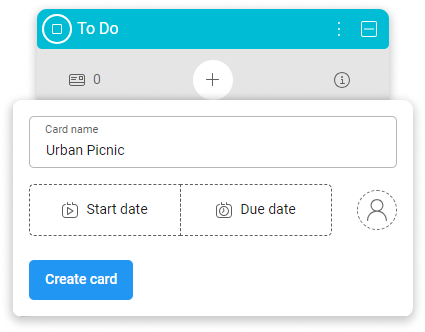
Es ist an der Zeit, eine neue Karte zu erstellen. Wählen wir die erste Gruppierung mit dem Namen Zu erledigen, um die Aufgabe zu platzieren.

Beispiel: Unser Ziel ist es, die Veranstaltung „Urban Picnic“ zu organisieren. Legen wir dies als Kartennamen fest und erstellen wir die Karte.

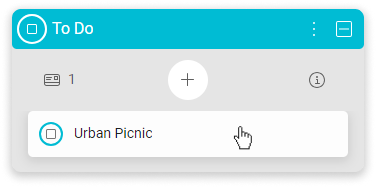
Um die erstellte Karte einzugeben, klicken Sie einfach auf sie.

Konzentrieren wir uns zunächst auf den grauen Bereich. Dies ist der wichtigste Teil der Karte – ihr Inhalt.

Die linke Spalte zeigt alle Kartendetails; das mittlere leere Feld ist für die Kartenelemente, wie Notizen, Dokumente oder Aufgabenlisten.

Notizen

Eine nützliche Funktion von KanBo ist die Möglichkeit, Notizen zu Ihren Karten hinzuzufügen. Notizen gehören zu den Kartenelementen und sind eine gute Möglichkeit, zusätzlichen Kontext oder Anweisungen für eine Karte zu liefern.

Beispiel: Eine kurze Beschreibung der Veranstaltung für die sozialen Medien.

Sehen Sie, wie Sie Notizen mit Rich-Text-Funktionen personalisieren können. Denken Sie daran, dass Sie sie später bearbeiten können.

Dokumente

Die Benutzer haben die Möglichkeit, Dateien anzuhängen und Dokumente in Karten zu erstellen. Dies macht es einfach, wichtige projektbezogene Dateien zu teilen. Sobald die Datei hinzugefügt wurde, ist sie für alle Benutzer innerhalb des Spaces zugänglich.

Die Benutzer können auch Dokumente direkt von der Karte aus erstellen. Es stehen drei Arten von Dateien zur Auswahl:

  • Wort,
  • Excel,
  • PowerPoint

Alle Dokumente, die in KanBo erscheinen, werden auf dem Server Ihres Unternehmens gespeichert. Damit ist sichergestellt, dass Sie immer die aktuellste Version in der Karte haben, weil es die einzige ist.

Beispiel: Wir wollen den Ablauf unserer Veranstaltung planen, um herauszufinden, was wir für die Organisation brauchen. Mit einem bearbeitbaren Word-Dokument können wir unterwegs Korrekturen an der Datei vornehmen.

To-do-Listen

Mit Hilfe von Aufgabenlisten können die Benutzer komplexe Karten in kleinere, leichter zu bewältigende Aufgaben aufteilen. Eine Aufgabenliste ist eine Sammlung von Aufgaben oder Dingen, an die man sich erinnern muss, zusammen mit Kontrollkästchen, mit denen man sie abhaken kann, wenn sie erledigt sind.

Beispiel: Okay, wir haben einen Veranstaltungsplan. Erstellen wir also eine Liste der Aufgaben, die erledigt werden müssen. Eine To-Do-Liste ist für diese Aufgabe hervorragend geeignet.

Wenn eine der Aufgaben abgeschlossen ist, können Sie das entsprechende Kästchen markieren. Jede abgeschlossene Aufgabe wirkt sich auf die Berechnung des Fortschritts bei der Fertigstellung der Karte aus.

Unterkarten

Wenn Sie mit der Karte arbeiten, werden Sie feststellen, dass sie sehr komplex wird und die darin enthaltenen Aufgaben in einzelne Karten aufgeteilt werden können. Wenn Ihnen eine Aufgabe zu umfangreich erscheint, können Sie daraus eine Unterkarte erstellen, um die Arbeit weiter aufzuteilen.

Beispiel: Konvertieren wir die gesamte Aufgabenliste in die Unterkartengruppe. Jede Aufgabe in der Aufgabenliste ist nun eine neue Einzelkarte.

Erfahren Sie, wie Sie Aufgaben in Unterkarten umwandeln können.

Fälligkeitstermine

Die Festlegung von Terminen für Karten hilft dabei, Aufgaben zu priorisieren und alle Beteiligten auf Kurs zu halten. Es gibt vier Arten von Terminen, aber konzentrieren wir uns auf das Fälligkeitsdatum.

Das Fälligkeitsdatum wird auf der Karte angezeigt und dient als Erinnerung daran, wann die Aufgabe erledigt werden muss.

Beispiel: Fristen helfen definitiv, die Motivation zur Arbeit zu finden. Lassen Sie uns den Termin für den nächsten Monat festlegen.

Kartenstatus

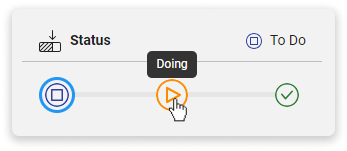
Sobald die Aufgabe gestartet ist, sollte der Status der Karte geändert werden, um ihren Zustand widerzuspiegeln. Diese Statusänderungen können leicht innerhalb der Karte oder in der Spaceansicht vorgenommen werden, indem die Karte in die entsprechende Gruppierungsliste verschoben wird.

Beispiel: In diesem Fall bleibt uns wohl nichts anderes übrig, als mit der Arbeit zu beginnen!

Kartenmitglieder

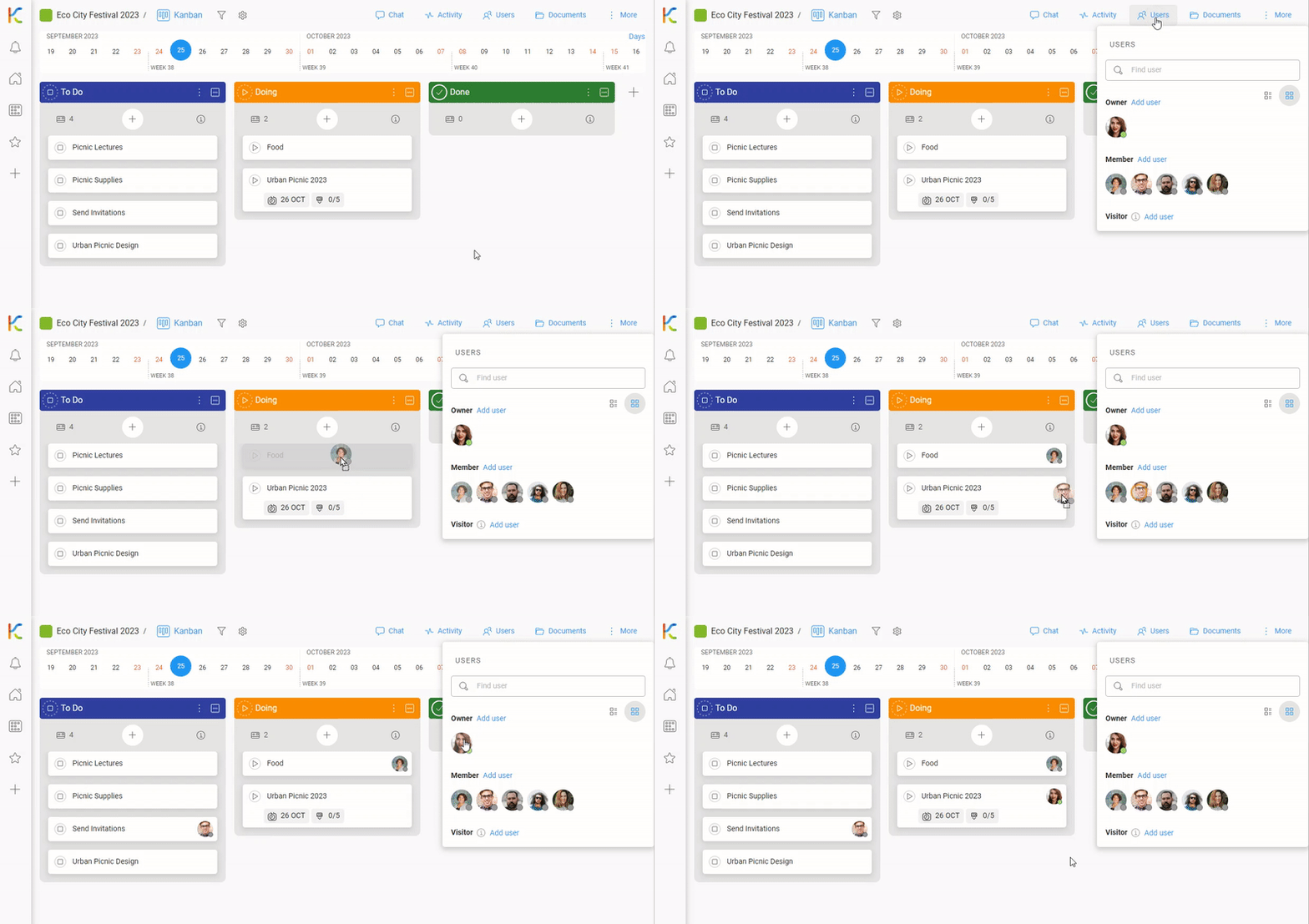
Zusammenarbeit ist der Schlüssel zu jedem Projekt, und KanBo macht es einfach, Benutzer zu Karten hinzuzufügen. Durch die Zuweisung von Benutzern können Sie Aufgaben delegieren und sicherstellen, dass jeder seine Verantwortlichkeiten kennt.

Beispiel: Verwenden Sie in der Space-Ansicht einfach die Funktion Space-Mitglieder, um Benutzer zuzuweisen.

Für umfangreiche Aufgaben werden möglicherweise mehr Mitarbeiter benötigt. Jeder Karte können mehrere Benutzer zugewiesen werden, aber es sollte immer eine Person für die rechtzeitige Erledigung der Aufgabe verantwortlich sein.

So wird die Karte aussehen, die wir vorbereitet haben.

Öffne den Raum

Wenn der Raum geschaffen ist, kannst du ihn öffnen.

  1. In der Seitenleiste gehe zu Arbeitsflächen & Spaces.
  2. Mach deinen Platz frei.

Erstelle eine Karte

Entscheide, wo du deine Karte erstellen möchtest.

  1. Wählen Sie den Plus-Button innerhalb der gewählten Gruppierung.
  2. Gib den Namen der Karte ein.
  3. Wählen Sie Karte erstellen.

Öffne die Karte

Um auf die Karte zuzugreifen:

  • Öffne die Karte, indem du darauf klickst.

Fügen Sie eine Notiz hinzu

So fügen Sie eine Notiz hinzu:

  1. Auf der Karte gehe zu + Element hinzufügen und wähle dann Notiz aus.
  2. Geben Sie den Namen ein, schreiben Sie eine Notiz und wählen Sie dann Hinzufügen.

Die Notiz wird der Karte hinzugefügt.

Fügen Sie ein Dokument hinzu

Um ein Dokument an eine Karte zu befestigen:

  • Ziehe die Datei auf die Karte.

Um ein Dokument in der Karte zu erstellen:

  1. Gehe auf der Karte zu + Element hinzufügen und wähle dann Dokument aus.
  2. Füge ein neues Dokument hinzu, indem du die Art der benötigten Datei wählst: Word, Excel oder PowerPoint.
  3. Geben Sie den Namen des Dokuments ein und wählen Sie dann Hinzufügen. 

Fügen Sie eine To-do-Liste hinzu

Um eine To-do-Liste hinzuzufügen:

  1. Gehe auf der Karte zu + Element hinzufügen und wähle dann To-do-Liste aus.
  2. Geben Sie den Namen der To-do-Liste ein und wählen Sie dann Hinzufügen.

Eine To-Do-Liste wird erstellt. Jetzt können Sie Elemente hinzufügen.

  1. Wählen Sie + Artikel hinzufügen, geben Sie den Namen ein und wählen Sie dann hinzufügen.

Wenn einer der Aufgaben erledigt ist, hake das Kästchen an.

Konvertiere die To-do-Liste in der Subcards-Gruppe

Erstellen Sie Unterkarten aus To-do-Listen-Elementen:

  • Auf der To-do-Liste gehe du zu Mehr (das Dreipunktmenü), wähle „Zur Unterkartengruppe umwandeln“ und bestätige dann deine Aktion.

Setzen Sie das Geburtsdatum fest

Um einen Fälligkeitstermin festzulegen:

  1. Im Bereich Kartendetails gehe zu Fälligkeitsdatum.
  2. Wählen Sie ein Datum aus dem Kalender und wählen Sie dann Speichern.

Ändere den Kartenstatus

Um den Kartenstatus zu ändern:

  • Im Bereich Kartendetails wählen Sie den neuen Status der Karte aus.

OR

  • In der Space-Ansicht bewegt man die Karte in die entsprechende Statusgruppe. 

Nutzern Karten zuweisen

Um Nutzern Karten zuzuweisen:

  1. In der Raumansicht öffnen Sie den Bereich Benutzer.
  2. Ziehe das Benutzersymbol und verschiebe es auf die Karte.

OR

  • Im Bereich Kartendetails gehe zum Benutzer-Platzhalter und wähle dann einen Benutzer aus.

Der Benutzer, der im größeren Feld links platziert ist, ist dafür verantwortlich, die Aufgabe rechtzeitig zu erledigen.

Öffne den Raum

Wenn der Raum geschaffen ist, kannst du ihn öffnen.

  1. In der Seitenleiste gehe zu Arbeitsflächen & Spaces.
  2. Mach deinen Platz frei.

Erstelle eine Karte

Entscheide, wo du deine Karte erstellen möchtest.

  1. Wählen Sie den Plus-Button innerhalb der gewählten Gruppierung.
  1. Gib den Namen der Karte ein.
  2. Wählen Sie Karte erstellen.

Öffne die Karte

Um auf die Karte zuzugreifen:

  • Öffne die Karte, indem du darauf klickst.

Fügen Sie eine Notiz hinzu

So fügen Sie eine Notiz hinzu:

  1. Auf der Karte gehe zu + Element hinzufügen und wähle dann Notiz aus.
  1. Geben Sie den Namen ein, schreiben Sie eine Notiz und wählen Sie dann Hinzufügen.

Die Notiz wird der Karte hinzugefügt.

Fügen Sie ein Dokument hinzu

Um ein Dokument an eine Karte zu befestigen:

  • Ziehe die Datei auf die Karte.
Um ein Dokument in der Karte zu erstellen:
  1. Gehe auf der Karte zu + Element hinzufügen und wähle dann Dokument aus.
  2. Füge ein neues Dokument hinzu, indem du die Art der benötigten Datei wählst: Word, Excel oder PowerPoint.
  1. Geben Sie den Namen des Dokuments ein und wählen Sie dann Hinzufügen.

Fügen Sie eine To-do-Liste hinzu

Um eine To-do-Liste hinzuzufügen:

  1. Gehe auf der Karte zu + Element hinzufügen und wähle dann To-do-Liste aus.
  2. Geben Sie den Namen der To-do-Liste ein und wählen Sie dann Hinzufügen.

Eine To-Do-Liste wird erstellt. Jetzt können Sie Elemente hinzufügen.

  1. Wählen Sie + Artikel hinzufügen, geben Sie den Namen ein und wählen Sie dann hinzufügen.

Wenn einer der Aufgaben erledigt ist, hake das Kästchen an.

Konvertiere die To-do-Liste in der Subcards-Gruppe

Erstellen Sie Unterkarten aus To-do-Listen-Elementen:

  • Auf der To-do-Liste gehe du zu Mehr (das Dreipunktmenü), wähle „Zur Unterkartengruppe umwandeln“ und bestätige dann deine Aktion.

Setzen Sie das Geburtsdatum fest

Um einen Fälligkeitstermin festzulegen:

  1. Im Bereich Kartendetails gehe zu Fälligkeitsdatum.
  2. Wählen Sie ein Datum aus dem Kalender und wählen Sie dann Speichern.

Ändere den Kartenstatus

Um den Kartenstatus zu ändern:

  • Im Bereich Kartendetails wählen Sie den neuen Status der Karte aus.

OR

  • In der Space-Ansicht bewegt man die Karte in die entsprechende Statusgruppe.

Nutzern Karten zuweisen

Um Nutzern Karten zuzuweisen:

  1. In der Raumansicht öffnen Sie den Bereich Benutzer.
  2. Ziehe das Benutzersymbol und verschiebe es auf die Karte.

OR

  • Im Bereich Kartendetails gehe zum Benutzer-Platzhalter und wähle dann einen Benutzer aus.
Der Benutzer, der im größeren Feld links platziert ist, ist dafür verantwortlich, die Aufgabe rechtzeitig zu erledigen.